kursor..

Tumblr Mouse Cursors

Senin, 25 Februari 2013

tutorial install linux debian di virtual box


Hai temen2, ketemu lagi nih dgn saya.
Apa kabar semuanya?
pasti baik2 aja kan? syukurlah kalo gitu
Nah, pada kesempatan kali ini karena saya bingung mau post tentang apa, saya ingin menjelaskan tentang cara2 install linux debian server di virtual box nih...
Sebelumnya kalian udah tau belum apa itu ‘virtual box’, buat yg belum tau, virtual box itu adalah sebuah aplikasi yg memungkinkan sebuah komputer lain dijalankan di komputer kalian.. kan namanya juga ‘virtual’ jadi gak beneran, Cuma ada di dlm pc. Disitu kalian bisa install sistem operasi apa aja, tapi harus udah ada dulu OS nya di pc kalian.. cara install langsung di pc juga sama kok kayak gitu2 juga...
Pertama, kalian tentunya harus punya dulu ‘virtual box’, gampang kok bisa di download di website buat software mana aja seperti : filehippo, dytoshare atau apa aja yg ada aplikasi itu.
Nah, next..
Kalian buka dulu virtual box nya. Nah, kalo yg punya saya ini kan udah ada beberapa OS yang terinstall seperti ini tampilannya..

1.   1. Klik NEW (atau dgn shortcut Ctrl+N juga bisa)


2.       Lalu, kalian tulis namanya ‘linux debian’ dan ‘Next’...
    3. Kemudian, pilih ukuran memori RAM yg akan digunakan (usahakan yg direkomendasikan), tapi tidak boleh melebihi batas warna merah karena nantinya kemungkinan ngelek saat install nya.. jadi yg masih di daerah warna hijau aja.. lalu ‘Next’
4.       Pilih Create..


5.       Pilih yg VDI aja lalu ‘Next’


6.       Pilih yg dynamically allocated, lalu ‘next’


7.       Pilih virtual harddisk yg akan dibuat, yg direkomendasikan itu 8GB.. lalu create..

8.       Double click/ klik 'Start' pada OS debian yg td dibuat..

9.       Lalu masukkan OS debian yg telah ada di pc kalian, browse dimana kalian simpannya... di ikon open folder di sebelah kanan itu...


10.       Kalo udah ketemu dimana penyimpanan iso OS debian nya, klik open..

11.   klik start...


12.       Klik install, karena ini buat server jadi gak butuh tampilan grafis


13.       Pada pilihan negara, pilih United States..


14.       Pada pilihan bahasa, pilih English...


15.       Kalo muncul pilihan area/negara seperti ini lagi, pilih lagi ‘United States’


16.       Pada pilihan keyboard, pilih American English.. 


17.       Nah, klo ada proses seperti ini artinya lagi nge-detect, scan dvd-rom, seperti itu... pokoknya tunggu aja sampai proses nya selesai... gak lama kok J


18.       Next, kalo ada pengisian buat ‘name server address’ seperti ini kosongkan aja... lalu ‘continue’


19.       Terus pas pengisian hostname nya default aja dgn nama pas bikinnya lalu ‘continue’, gpp kok


20.       Pada pengisian domain name juga kosongkan aja, terus continue..


21.       Lalu, kalian isi password buat root/super usernya kalian. Terserah apa aja, lalu ‘continue’..


22.       Terus akan diminta lagi masukin ulang password root/super user kalian, ketik lagi, lalu ‘continue’


23.       Kemudian, masukin nama buat super user nya, terus ‘continue’...


24.       Nah, yang ini buat user biasa nya, lalu ‘continue’. Biar gampang, samain aja supaya gak ribet dan gak lupa, hehe :D


25.       Terus, kalian ketik password buat user biasa nya. Klo biar gampang, samain sama root aja, tapi terserah juga sih.. terus ‘continue’


26.       Masukin lagi password user biasa nya.. lalu ‘continue’


27.       Terus, selanjutnya buat pilihan waktunya. Pilih ‘Eastern’, enter...


28.       Kemudian, proses seperti additional component dll lalu tunggu aja hingga proses selesai..


29.       Pada pilihan ‘partitioning disk’ pilih ‘manual’ lalu enter... (manual itu supaya kita bisa membagi partisi nya sendiri)


30.       Kemudian, klik yang SCSI1 lalu enter...


31.       Pada ‘create empty new partition’, pilih ‘Yes’ (karena kan emang mau buat partisi yg baru) lalu enter...


32.       Terus, pilih ‘pri/log’.. lalu enter..


33.       Create new partition, lalu enter...


 34.   Buat harddisk nya kan pertama 8.6 GB, terus sisain 1GB buat swap (virtual memory) jadi buat harddisk nya 7.6 GB, lalu continue..


35.       Pada tipe partisi nya, pilih ‘Primary’ terus ‘continue’


36.       Buat lokasi partisi nya itu pilih ‘Beginning’ kemudian enter.. tunggu sebentar buat loading nya..


37.       Terus, buat setting partisinya. Pertama pilih file system nya dulu terus enter...


38.       Terus pas di pilihan file system nya, pilih yg terbaru/tertinggi klo ada ‘ext 4’ aja (file system pada linux itu ext), terus enter..


   39.       Lalu, di ‘mount point’ nya itu harus (/) yaitu root,kan ini udah bener jadi gak usah diganti lagi. klo misalnya blm jadi (/), ganti dulu dgn cara biasa. Enter lalu pilih..


 40.       Terus pilih ‘done setting up the partition’ karena kan setting buat partisi harddisk nya kan udah terus enter..


41.       Terus, selanjutnya pilih yg dibawahnya yg  ‘primary/log’ lalu enter..


42.       Pilih ‘create a new partition’, karena emang mau buat partisi baru lagi kan buat swap nya.. enter..


43.       Dgn sisa dari harddisk yg tadi, itu udah cukup buat swap (virtual memory di linux), terus continue..


44. Pilih ‘primary’ buat partisi disk nya, enter.. Tunggu sebentar loading nya..


45.       Lalu, di setting partition. Arahkan ke yg ‘use as’ enter..


46. Lalu yg partisi ini kan buat swap, jadi pilih nya yg ‘swap area’ terus enter..


47.       Nah, udah deh setting buat partisi swap nya. Sekarang pilih yg ‘done setting up the partition’, enter..


  48.       Kan kedua partisi itu udah di setting, udah bener, berarti kan udah selesai, pilih ‘finish partitioning..’, enter..


49. Pas ada, ‘write changes to disks’ atau buat perubahan ke disk nya, pilih yes dgn enter..


50.       Tunggu proses format partisi nya..

Tunggu proses install base sistem nya dll sampai selesai.. cuma butuh waktu beberapa menit kok..


51. Kalo disuruh milih keyboard layout lagi, pilih yg ‘USA’ aja.. enter..


52. Di ‘scan another CD or DVD’ pilih ‘no’, enter...


53.       Melanjutkan proses... tunggu aja sebentar..
  
54. Di ‘use a network mirror’ pilih ‘no’, karena network mirror itu kan kayak cermin gitu jadi sama kayak harddisk, nanti bisa merusak yg aslinya. Jadi pilih ‘no’ aja, lalu enter...


Melanjutkan proses lagi... tunggu aja sebentar..

55. Lagi install software nya, tunggu aja prosesnya..


56. Nah, klo ada seperti ini. Pilih aja ‘yes’, enter..


Melanjutkan install software nya..

57. Kemudian, pas pilihan software apa aja yg mau di install. Pilih aja ‘laptop sm standard system utilities’. Kalo sebelumnya udah terpilih yg ‘graphical desktop’ itu atau yg gak di butuhin, klik space aja buat milih dan uncheck.. continue, enter..


Lanjut install lagi..

58. Pada install GRUB boot loader, pilih ‘Yes’ lalu enter..


59.       Lalu, tunggu finish installation nya.
gak lama, ada tulisan ‘installation complete’. Nah berarti install nya udah selesai.. klik ‘continue’ lalu enter...


Proses Finishing installation lagi sebentar...

  60.       Nah, sekarang udah selesai proses install OS debian nya nih.. tinggal masukin user name yg td dibuat sama password nya...


  61.       Nah, sekarang udah selesai proses install OS debian nya nih.. tinggal masukin user name yg td dibuat sama password nya...


62.       Nah, terus ketik ‘su’ buat masuk ke super user nya sekaligus passwordnya..

nah, akhirnya selesai juga nih postingan tentang tutorial install debiannya..
lama juga ya klo post tutorial, tp gpp deh walaupun ngambil waktu pas belajar, hehe
sekarang waktunya kita berpisah lagi nih, guys. see you next time..
di pertemuan berikutnya saya akan rajin post lagi deh, soalnya sebelumnya saya bingung mau post apa, dan akhirnya ini aja deh...
daah... :)




Senin, 05 November 2012

Tutorial Melakukan Perawatan dan Perakitan PC dengan tool bawaan dari Windows


Hai teman-teman blogger.....
Apa kabar semuanya.....???? saya harap semuanya baik-baik saja ya... J
Pada kesempatan kali ini saya akan menjelaskan tentang tools-tools bawaan dari Windows, cara menggunakannya, dan kegunaannya. :)

Untuk melakukan perawatan PC, tentunya kita harus mengetahui informasi apa saja komponen  apa saja yang terpasang pada PC/laptop dengan menggunakan software utilitas/tool.
Beberapa tool dari Windows untuk maintenance yaitu : Device Manager, Disk Defragmenter, DirectX,  Disk Cleanup, dan BIOS.

1. Device Manager
Device Manager adalah salah satu tool dari Windows yang berfungsi untuk mengetahui hardware yang terpasang berjalan dengan baik dan disini kita dapat melihat hardware yang berfungsi di PC kita
Kegunaan lainnya yaitu :
- Mengubah pengaturan konfigurasi hardware
- Identifikasi driver yang sedang dijalankan (aktif) dan mendapatkan informasi detailnya
- Menginstall update driver
- Menon-aktifkan, mengaktifkan dan meng-uninstall driver
- Mengembalikan driver ke keadaan sebelumnya (roll back)
- Mencetak ringkasan daftar driver yang terinstall di computer

Berikut ini langkah-langkah untuk melihat Device Manager :
*Pertama yaitu : pada My Computer  -> klik kanan->Properties


*Kedua, pada System klik Device Manager


*Lalu akan terbuka Device Manager. Pada Device Manager tampil hardware yang ada di PC saya


*Jika double-click pada setiap nama komponen hardwarenya akan terjabar hardware apa saja yang ada di system PC kita


2. DirectX
DirectX adalah tool yang berfungsi untuk melaporkan keterangan informasi tentang komponen dan driver pada DirectX yang telah terinstall di system PC/komputermu, namun fungsi utamanya untuk menangani berbagai tugas dalam pemrograman multimedia khususnya permainan komputer dalam sistem operasi Microsoft Windows. DirectX sendiri merupakan gabungan dari Direct3D, DirectDraw, DirectMusic, DirectPlay, dan DirectSound. Namun fungsi utama DirectX adalah untuk memaksimalkan tampilan dan suara.
Langkah-langkah untuk membuka DirectX adalah :
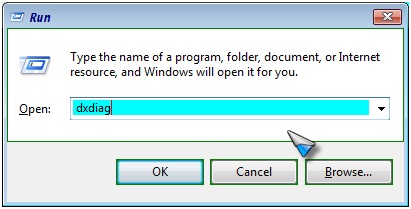
*Pertama bukalah kotak dialog Run atau mudahnya klik Windows + R lalu ketikkan ‘dxdiag’ tanpa tanda kutip


*Akan terbuka DirectX Diagnostic Tool dan langsung tampil halaman System di PC saya dan terjabar informasi tentang System di PC saya yaitu nama komputer, sistem operasi yang saya gunakan di PC saya, bahasa yang digunakan di PC saya, merk/type laptop saya, merk processor saya, Memory RAM di laptop saya, sisa dan berapa memory RAM yang tersisa, versi DirectX yang saya gunakan.


*Klik Save All Information untuk menyimpan DirectX dalam bentuk notepad lalu klik Next Page untuk melihat halaman selanjutnya

*klik Next Page, akan tampil halaman Display diantaranya ada :
-Device : merk Processornya, saya menggunakan AMD Radeon HD 6310 Graphics, Pabrik pembuat processornya, resolusi tampilannya
-Driver : main driver, versi, dan modelnya
-DirectX Feature
*DirectX Graphics, terdiri dari beberapa APIs:
1) DirectDraw : Untuk menggambar grafik 2D (raster graphics). Sekarang tidak disarankan (karena adanya Direct2D), meskipun masih digunakan sedikit game dan sebagai video renderer di media aplikasi.
2) Direct3D (D3D): Untuk menggambar Grafik 3D.


*Klik Next Page. Akan tampil halaman Sound, DirectSound berfungsi Untuk putar balik dan merekam gelombang suara.


*Pada halaman Input, akan tampil alat input yang ada di PC saya seperti dibawah yaitu Mouse/touchpad dan Keyboard

3. Disk Defragmenter
Disk Defragmenter adalah tools bawaan dari Windows yang berfungsi untuk merapihkan susunan harddisk dan mengurutkannya secara alphabetic. Mendefrag harddisk tidak boleh terlalu sering dan jangan sampai tidak pernah di defrag.
*Pertama klik Start -> All Programs


-Klik accessories


*Lalu cari System tool dan klik


*Dan cari tool dengan nama Disk Defragmenter dan klik


*klik dan akan muncul tampilan Disk Defragmanter kemudian klik Defragment Disk


*akan terlihat sedang mendefrag Partisi C


*Klik Analyze disk melihat apakah sebuah partisi memang perlu di defrag atau tidak


4. Disk Cleanup
Disk Cleanup adalah tool bawaan Windows yang berfungsi untuk memaksimalkan kinerja harddisk dengan cara membersihkan file-file sampah atau file yang sudah tidak berguna lagi, maka dari itu perlu dibuang atau dibersihkan, karena akan mengurangi space di komputer kita. Tentu saja menghapus file yang tidak berguna tersebut dengan Disk Cleanup sangat berbeda dengan menghapus file secara manual, dengan Disk Cleanup tidak akan mengganggu komputer dan sistem yang Anda gunakan. 
Berikut langkah-langkah untuk membuka Disk Cleanup :
*Pertama klik Start -> All Programs


*klik accessories


*Lalu cari System tool dan klik


*Lalu cari tool Disk Cleanup


*Klik dan akan terbukalah Disk Cleanup, kemudian pilihlah partisi/drive mana yang akan di clean up dan klik OK


*Lalu check pada Recycle Cin, karena menandakan akan menghapus file yang telah tidak digunakan yang ada di Recycle Bin


*klik OK


*Klik delete files dan akan menghapus file yang ada di Recycle Bin, maka file yang ada di Recycle Bin akan terhapus

5. BIOS
BIOS, singkatan dari Basic Input Output System, tool yang ada di motherboard kompatibelnya merujuk kepada kumpulan perangkat lunak dalam komputer kita yang mampu melakukan hal-hal berikut:
-Inisialisasi (penyalaan) serta pengujian terhadap perangkat keras (dalam proses yang disebut dengan Power On Self Test, POST)
-Memuat dan menjalankan sistem operasi
-Mengatur beberapa konfigurasi dasar dalam komputer (tanggal, waktu, konfigurasi media penyimpanan, konfigurasi proses booting, kinerja, serta kestabilan komputer)
-Membantu sistem operasi dan aplikasi dalam proses pengaturan perangkat keras dengan menggunakan BIOS Runtime Services.
Manfaat utama BIOS adalah  menyajikan keterangan (informasi) secara visual ketika PC anda dihidupkan. Selain itu BIOS dapat memberi jalan jalan masuk ke keybord serta komunikasi level rendah (low-level) antar elemen perangkat keras (hardware), contohnya untuk loading sistem operasi ke RAM dari Storage. Singkatnya BIOS ibarat miniature dalam suatu sistem yang bertujuan sebagai alat komunikasi level rendah pada perangkat keras. Pada intinya BIOS merupakan komponen perangkat keras yang ada pada motherboards yang akan menyajikan informasi vital tentang system operasi PC anda dengan melihat system startup.
Langkah-langkah untuk mengecek informasi BIOS dari CMD (Command Prompt) :
*Pertama bukalah kotak dialog Run atau mudahnya klik Windows + R lalu ketikkan ‘cmd’  tanpa tanda kutip


*kemudian ketikkan ‘systeminfo’ pada cmd tanpa tanda kutip lalu klik enter


*lalu akan muncul informasi BIOS

dan ini lanjutannya...


teman-teman, sampai sini dulu ya informasi yang dapat saya post disini... maaf ya kalau kurang lengkap atau kata-katanya kurang baik atau apa, maaf ya... saya harap teman-teman mau memaafkan ya soalnya saya juga jarang nge-post di blog dan ini juga masih belajar nge-post terutama belajar nge-post tutorial seperti ini...hehehe :)
sampai ketemu di post berikutnya lagi ya.........????? :D


Total Tayangan Halaman